Posts

Showing posts with the label SSH

Remote control Ubuntu from Windows
Image
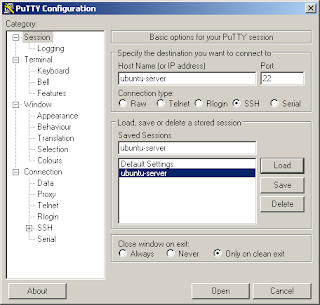
วิธีควบคุม Ubuntu จาก Windows 1.วิธีที่ 1 แบบ Text mode ด้วย SSH เริ่มต้นด้วย การติดตั้ง SSH ใน Ubuntu แล้วก็ remote เข้าไปด้วย SSH client เช่น PuTTY default port จะเป็น 22 2.วิธีที่ 2 แบบ GUI ด้วย VNC เริ่มด้วยการ config ให้ Ubuntu ยอมรับการ remote โดยไปที่ System -> Preferences -> Remote Desktop แล้วก็ทำเครื่องหมายที่ - Allow other users to view your desktop - Allow other users to control your desktop - Require the user to enter this password: แล้วก็ตั้งรหัสผ่าน ที่จะใช้ remote เข้ามา จากนั้นก็ใช้โปรแกรม VNC Viewer จากฝั่ง Windows เข้ามา เช่น UltraVNC หรือ TightVNC โดยป้อนรหัสที่ตั้งไว้ใน Ubuntu เท่านี้ก็สามารถควบคุม Ubuntu จาก Windows ได้แล้วครับ 3.วิธีที่ 3 แบบ GUI ผ่าน SSH เพื่อความปลอดภัย เริ่มด้วย PuTTY เหมือนเดิม แต่คราวนี้ config เพิ่มเติมในส่วนของ Connection > SSH > Tunnels ดังรูป โดยตั้งค่า Source port เป็น 5900 (5900 เป็นค่า default จะเปลี่ยนก็ได้ใน tab Advance ตอนตั้งค่าใน Ubuntu) และ Destination เป็น Host:Port เช่น Ubuntu-Server:5900 ตามรูป แล้วก็ทำการ Con...
Install SSH on Ubuntu

ติดตั้ง SSH ไว้ใช้ดีกว่า เผื่อต้อง remote จากเครื่องอื่นมาใช้งาน Ubuntu ของเรา 1.เลือกใช้ SSH ตัวที่เป็นที่นิยมก็คงเป็น OpenSSH 2.ติดตั้ง ด้วยคำสั่ง sudo apt-get install ssh openssh-server 3.ตั้งค่า port ที่จะใช้สำหรับการเชื่อมต่อ ซึ่งค่าปกติจะเป็น 22 เวลาพวก hacker จะเจาะเข้ามา ก็สุ่ม port นี้ก่อนเลยแหล่ะ งั้นก็เปลี่ยนซะเลยโดยแก้ใน file /etc/ssh/sshd_config 4.restart ssh ด้วยคำสั่ง sudo invoke-rc.d ssh restart

Authenticate Ubuntu Logins with Active Directory

Image
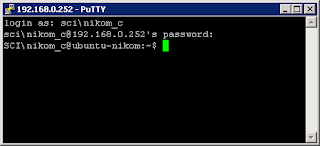
Login เข้าใช้ Ubuntu ด้วย User จาก Active Directory 1.อันดับแรกก็ต้องติดตั้งโปรแกรมเพื่อการนี้ก่อน ได้แก่ likewise-open จาก www.likewisesoftware.com sudo apt-get install likewise-open 2.ต่อไปก็ join Ubuntu เข้ากับ Active Directory ด้วยคำสั่ง sudo domainjoin-cli join [ชื่อ domain แบบ FQDN ] [ชื่อ User ที่มีสิทธิ] ในที่นี้ User ที่มีสิทธิ ก็คือ Administrator นั่นเอง ดังนั้น ถ้า domain ชื่อ sci.com ก็ต้องใช้คำสั่งแบบนี้ sudo domainjoin-cli join sci.com Administrator จากนั้นโปรแกรมจะถาม password ของ Administrator ก็ป้อนไป รอสักครู่ ถ้าไม่มีปัญหาก็จะขึ้นคำว่า SUCCESS 3.จากนั้นก็ทำการสั่งให้โปรแกรมทำงานทุกครั้งที่ boot ด้วยคำสั่ง sudo update-rc.d likewise-open defaults 4.และสุดท้ายด้วยการ สั่งให้โปรแกรมทำงาน sudo /etc/init.d likewise-open start ที่นี้ก็มาทดสอบกันได้เลยด้วยเจ้า PuTTY เรียบร้อยครับพี่น้อง สำเร็จ! Tip1 : ถ้าขี้เกียจ พิมพ์ domain ตามตัวอย่างก็คือ SCI\ ให้แก้ไขไฟล์ /etc/samba/lwiauthd.conf โดยเพิ่มเติมเข้าไปดังนี้ winbind use default domain = yes Tip2 : ถ้าอยากให้แสดง netbios ...