Posts

Artillery Hornet + OctoPrint + Klipper

Image
 Artillery Hornet + OctoPrint + Klipper 1.āļ•ิāļ”āļ•ั้āļ‡ OctoPrint āļšāļ™ Raspberry Pi 1.1 Download OctoPi Image āļˆāļēāhttps://octoprint.org/download/ 1.2 āļ•ิāļ”āļ•ั้āRaspberry Pi Imager āđ€āļžื่āļ­āđƒāļŠ้ flash image āļˆāļēāļāļ‚้āļ­ 1.1 āļĨāļ‡ sd card āļŠāļēāļĄāļēāļĢāļ–āļ•ั้āļ‡āļ„่āļē wifi āđ„āļ”้āļ•ั้āļ‡āđāļ•่āļ•āļ­āļ™āļ™ี้āđ€āļĨāļĒ 1.3 āđ€āļŠีāļĒāļš sd card āđ€āļ‚้āļē Raspberry Pi āđāļĨ้āļ§āđ€āļ›ิāļ”āđ€āļ„āļĢื่āļ­āļ‡ āļĢāļ­āļŠัāļāļ„āļĢู่āđāļĨ้āļ§āđ€āļ›ิāļ” Web Browser āđ€āļ‚้āļē http://octopi.local 2.āļ•ิāļ”āļ•ั้āļ‡ Klipper 2.1 ssh āđ€āļ‚้āļēāđ„āļ›āļ—ี่ Raspberry Pi 2.2 āļ•ิāļ”āļ•ั้āļ‡ Klipper git clone https://github.com/Klipper3d/klipper ./klipper/scripts/install-octopi.sh 2.3 Complie Klipper Firmware cd ~/klipper/ make menuconfig āđ€āļĨืāļ­āļ Architecture āđ€āļ›็āļ™ STM32, Model āđ€āļ›็āļ™ STM32F401, No bootloader, Interface āđƒāļŠ้ USB (on PA11/PA12) āđ€āļŠāļĢ็āļˆāđāļĨ้āļ§āļŠั่āļ‡ make 2.4 Flash Klipper firmware āļĨāļ‡ Printer 1) āđ€āļ›āļĨี่āļĒāļ™ printer āđƒāļŦ้āļĢāļ­āļĢัāļšāļāļēāļĢ flash āļ”้āļ§āļĒāļāļēāļĢāļŠ่āļ‡ command M997 āļœ่āļēāļ™ OctoPrint 2) āļŦāļē id āļ‚āļ­āļ‡ printer āļ”้āļ§āļĒāļ„āļģāļŠั่āļ‡ lsusb āđāļĨ้āļ§āļ”ู id āļ‚āļ­ā STMicroelectronics STM Device in DFU Mode 3) āļŠั่āļ‡ flash āđ„āļ›āļ—ี่ id āļ™ั้āļ™ āđ€āļŠ่āļ™ make flash FLASH_DEVICE=0483:df11 3.Config P...
Proxmox on Raspberry Pi

Image
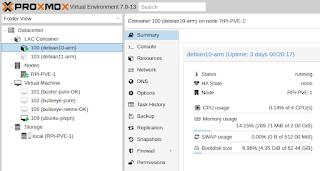
Proxmox on Raspberry Pi   āļ­ุāļ›āļāļĢāļ“์āļ—ี่āđƒāļŠ้ : 1. Raspberry Pi 4 Model B - 8GB 2. Argon One M.2 Case with M.2 SSD Kits  + M2. SSD 512GB āļāļēāļĢāļ•ิāļ”āļ•ั้āļ‡ : 1.Download RaspiOS (debian11 bulleyes) āļˆāļēā https://www.raspberrypi.com/software/operating-systems/ 2.āđ€āļ‚ีāļĒāļ™āļĨāļ‡ SD Card āļŦāļĢืāļ­ Flash Drive 3.Boot āđ€āļžื่āļ­āļ•ิāļ”āļ•ั้āļ‡āđāļĨāļ°āļ•ั้āļ‡āļ„่āļēāđƒāļŦ้āđ€āļĢีāļĒāļšāļĢ้āļ­āļĒ āđ€āļ›ิāļ”āđƒāļŠ้āļ‡āļēāļ™ SSH Server āļ”้āļ§āļĒ 4.Download RaspiOS āļ­ีāļāļ—ีāđ€āļžื่āļ­āđ€āļ‚ีāļĒāļ™āļĨāļ‡ SSD āļŦāļĢืāļ­āļˆāļ°āđƒāļŠ้āļ„āļģāļŠั่āļ‡ scp āļŠ่āļ‡āđ„āļ›āļ็āđ„āļ”้ (scp 2021-10-30-raspios-bullseye-arm64.zip raspberri@IP-ADDRESS:~) 5.Boot āļ”้āļ§āļĒ SSD 6.āļ•ิāļ”āļ•ั้āļ‡ Proxmox apt update && apt install -y curl curl https://raw.githubusercontent.com/pimox/pimox7/master/RPiOS64autoinstall.sh > RPiOS64autoinstall.sh nano RPiOS64autoinstall.sh #āļāļģāļŦāļ™āļ” āļŠื่āļ­ host + ip +gateway chmod +x RPiOS64autoinstall.sh ./RPiOS64autoinstall.sh 7.āđ€āļ›ิāļ”āđƒāļŠ้āļ‡āļēāļ™āļ—ี่ https://IP-ADDRESS:8006 āļāļēāļĢāđƒāļŠ้āļ‡āļēāļ™ : 1.āļŠāļĢ้āļēāļ‡ LXC Container 1.1 Download Image āđ€āļžื่āļ­āļŠāļĢ้āļēāļ‡ CT Template āļˆāļēā https://jenkins.linuxcontainers.org/view/Images/ āđ€āļĨืāļ­āļāđ€āļ­āļē image āļŠāļ™ิāļ” arm...

Proxmox on Intel NUC

Image
Proxmox on Intel NUC Intel NUC āļ—ี่āđƒāļŠ้ āļ„ืāļ­  Intel NUC 7 Mini PC (BOXNUC7CJYSAL1) āļĄีāļŠ่āļ­āļ‡āđƒāļŦ้āđƒāļŠ่ SATA 2.5" 1 āļŠ่āļ­āļ‡ āļ็āđ€āļĨāļĒāđƒāļŠ่ SSD 512GB āļ‚āļ­ā Silicon Power āđ€āļ‚้āļēāđ„āļ› 1.download Proxmox ISO āļˆāļēāhttps://www.proxmox.com/en/downloads 2.āđ€āļ‚ีāļĒāļ™āļĨāļ‡ USB Drive 3.āļ•ิāļ”āļ•ั้āļ‡āļ•āļēāļĄāļ‚ั้āļ™āļ•āļ­āļ™āļ›āļāļ•ิ āđ€āļĨืāļ­āļ drive āļ—ี่āļˆāļ°āļ•ิāļ”āļ•ั้āļ‡ (āļ›āļĢัāļšāļ‚āļ™āļēāļ” partition āđ€āļ­āļ‡āđ„āļĄ่āđ„āļ”้) 4.āļ•ิāļ”āļ•ั้āļ‡āđ€āļŠāļĢ็āļˆāđ€āļ‚้āļēāđƒāļŠ้āļ‡āļēāļ™āļœ่āļēāļ™ browser āļ—ี่ port :8006 5.āļ•āļĢāļ‡ Item Nodes āļ„ืāļ­āļĢāļēāļĒāļāļēāļĢ Proxmox āđƒāļ™āļĢāļ°āļšāļš āļŠ่āļ§āļ™āļ­ัāļ™āđāļĢāļāļ—ี่āļŠื่āļ­ pve (āļ•ั้āļ‡āļ•āļ­āļ™āļ•ิāļ”āļ•ั้āļ‡) āļ็āļ„ืāļ­āđ€āļ„āļĢื่āļ­āļ‡āļ—ี่āđ€āļĢāļēāļžึ่āļ‡āļ•ิāļ”āļ•ั้āļ‡ āļˆāļēāļāļ™ั้āļ™ upload āđ„āļŸāļĨ์ ISO Images āļ—ี่āļˆāļ°āđƒāļŠ้āđ„āļ›āđ„āļ§้āļ—ี่ Storage > Local (pve) āđ‚āļ”āļĒāđ€āļĄāļ™ู ISO Images āļĄัāļ™āļ­āļēāļˆāļˆāļ°āļĄāļē āđ† āļŦāļēāļĒ āđ† āļ•้āļ­āļ‡āļ„āļĨิāļāđ„āļ›āļĄāļēāļŠัāļāļžัāļāđ€āļ”ี๋āļĒāļ§āđ‚āļœāļĨ่āļĄāļēāđ€āļ­āļ‡ 6.āļŠāļĢ้āļēāļ‡ VM āļˆāļēāļāđ€āļĄāļ™ูāļŠีāļŸ้āļēāļ”้āļēāļ™āļ‚āļ§āļēāļšāļ™ āļŠื่āļ­ Create VM 6.1 āđ€āļĨืāļ­āļ Node, āđ€āļĨืāļ­āļ VMID, āļ•ั้āļ‡āļŠื่āļ­, āđ€āļĨืāļ­āļāđ„āļŸāļĨ์ ISO āļ—ี่āļˆāļ°āđƒāļŠ้āļ•ิāļ”āļ•ั้āļ‡ (āļˆāļ° list āļĄāļēāļˆāļēāļāļ—ี่ upload āđ„āļ§้/āļŦāļĢืāļ­āļˆāļ°āđ„āļĄ่āđƒāļŠ้āļ็āđ„āļ”้), āļāļģāļŦāļ™āļ”āļ‚āļ™āļēāļ” HDD, CPU, RAM 6.2 āļ•ิāļ”āļ•ั้āļ‡āđ€āļŠāļĢ็āļˆāļ•āļĢāļ‡āđ€āļĄāļ™ู Virtual Machine āļˆāļ°āđāļŠāļ”āļ‡ VMID āļ•āļēāļĄāļ”้āļ§āļĒāļŠื่āļ­ 6.3 āļ—ี่āđ€āļĄāļ™ู Hardware āļŠāļēāļĄāļēāļĢāļ–āļ›āļĢัāļšāđ€āļ›āļĨี่āļĒāļ™āļ­āļ°āđ„āļŦāļĨ่āļ•่āļēāļ‡ āđ† āđ„āļ”้ āđ€āļŠ่āļ™ āļŠāļ™ิāļ”āļ‚āļ­āļ‡ BIOS, HDD 6.4 āđ€āļĄāļ™ู Option āļŠāļēāļĄāļēāļĢāļ–āļ›āļĢัāļšāđāļ•...

Install OS on ESXi Arm

Image
 Install OS on ESXi Arm 1.āļ•ิāļ”āļ•ั้āļ‡ Ubuntu Server Arm 1.1 download āđ„āļŸāļĨ์āļ•ิāļ”āļ•ั้āļ‡āļˆāļēāhttps://ubuntu.com/download/server/arm 1.2 āļŠāļĢ้āļēāļ‡ VM āđƒāļŦāļĄ่ āđ€āļĨืāļ­āļ boot āļˆāļēāļāđ„āļŸāļĨ์ ISO āđāļĨ้āļ§āļ•ิāļ”āļ•ั้āļ‡āļ•āļēāļĄāļ›āļāļ•ิ 2.āļ•ิāļ”āļ•ั้āļ‡ RaspiOS Arm 2.1 download āđ„āļŸāļĨ์ image āļˆāļēāhttps://downloads.raspberrypi.org/raspios_arm64/images/ 2.2 āđāļ•āļāđ„āļŸāļĨ์āđāļĨ้āļ§āđāļ›āļĨāļ‡āđ€āļ›็āļ™ VMDK sudo apt install qemu-utils qemu-img convert -f raw 2020-05-27-raspios-buster-arm64.img -O vmdk 2020-05-27-raspios-buster-arm64.vmdk 2.3 upload āđ„āļŸāļĨ์āđ„āļ›āđ„āļ§้āļ—ี่ ESXi host āđāļĨ้āļ§ SSH āđ€āļ‚้āļēāđ„āļ›āđāļ›āļĨāļ‡ disk āđāļšāļš thin āļ­ีāļāļ—ี (āļ•้āļ­āļ‡ start service SSH āļ่āļ­āļ™) cd /vmfs/volumes/datastore1 vmkfstools -i 2020-05-27-raspios-buster-arm64.vmdk -d thin raspios-buster-arm64.vmdk 2.4 āļŠāļĢ้āļēāļ‡ VM āđƒāļŦāļĄ่ āđ‚āļ”āļĒāđƒāļŠ้ disk āļˆāļēāļāđ„āļŸāļĨ์ VMDK āļ—ี่āļŠāļĢ้āļēāļ‡āļ‚ึ้āļ™ āđāļ•่āļˆāļ°āļĒัāļ‡ boot āđ„āļĄ่āđ„āļ”้ 2.5 download āđ„āļŸāļĨ์ ISO āļ‚āļ­āDebian 10.x Arm Network Installer ISO āļˆāļēāhttps://cdimage.debian.org/debian-cd/current/arm64/iso-cd/ āđ€āļžื่āļ­āļĄāļēāļ•ิāļ”āļ•ั้āļ‡ grub āđ‚āļ”āļĒāļ•ั้āļ‡āļ„่āļēāđƒāļŦ้ boot āļˆāļēāļāđ„āļŸāļĨ์ ISO āļ™ี้ 2.6 āđ€āļĄื่āļ­ boot āđ€āļ‚้āļē grub menu āđƒāļŦ้āđ€āļĨืāļ­ā Advanced...

ESXi Arm on Raspberry Pi4 /Pi400

 ESXi Arm on Raspberry Pi4 /Pi400 1.update EEPROM sudo rpi-eeprom-update -a sudo reboot 2.flash EEPROM recovery āđ‚āļ”āļĒāđƒāļŠ้ Raspberry Pi Imager āđāļĨ้āļ§āđ€āļ­āļēāđ„āļ›āđ€āļ›ิāļ”āđ€āļ„āļĢื่āļ­āļ‡ led āļˆāļ°āļāļĢāļ°āļžāļĢิāļšāđ„āļĄ่āļŦāļĒุāļ” āļˆāļēāļāļ™ั้āļ™āļ›ิāļ”āđ€āļ„āļĢื่āļ­āļ‡ 3.update firmware  3.1 āļĨāļšāđ„āļŸāļĨ์āđƒāļ™ sdcard āđāļĨ้āļ§ download    https://github.com/raspberrypi/firmware  āļĄāļēāđāļ•āļāđāļĨ้āļ§āļĨāļš 4  āđ„āļŸāļĨ์āļ—ี่āļ‚ึ้āļ™āļ•้āļ™āļ”้āļ§āļĒ " kernel"  āđƒāļ™ /boot 3.2 download UEFI firmware āđāļĨ้āļ§āļ§āļēāļ‡āļ—ัāļšāđ„āļ›āđƒāļ™ /boot 3.3 copy file āđƒāļ™ /boot āđ„āļ›āļ§āļēāļ‡āđƒāļ™ sdcard 3.4 āđāļ้āđ„āļŸāļĨ์ config.txt āđ€āļžิ่āļĄāļšāļĢāļĢāļ—ัāļ”  gpu_mem=32 3.5 āđ€āļ­āļē sdcard āđ„āļ›āđ€āļ›ิāļ”āđ€āļ„āļĢื่āļ­āļ‡āļˆāļ°āđ€āļˆāļ­ logo raspberry pi āđƒāļŦ้āļāļ” ESC āđ€āļžื่āļ­āđ€āļ‚้āļēāđ„āļ›āļ•ั้āļ‡āļ„่āļē UEFI 3.6 āđ€āļ‚้āļēāđ€āļĄāļ™ู Device Manager > Raspberry Pi Configuration > Advanced Configuration āđāļĨ้āļ§āđ€āļĨืāļ­āļ Disabled āļ•āļĢā Limit RAM to 3GB 4.āļ•ิāļ”āļ•ั้āļ‡ ESXi Arm 4.1 download āļˆāļēāhttps://flings.vmware.com/esxi-arm-edition#summary āđāļĨ้āļ§ flash āļĨāļ‡ USB drive 4.2 āđ€āļ›ิāļ”āđ€āļ„āļĢื่āļ­āļ‡āđ‚āļ”āļĒāđ€āļĨืāļ­āļāđƒāļŦ้ boot āļˆāļēāļ USB āđ€āļĄื่āļ­āđ€āļ‚้āļēāļŦāļ™้āļē loading āļ‚āļ­āļ‡ ESXi āđƒāļŦ้āļāļ” SHIFT+O āđāļĨ้āļ§āļžิāļĄāļž์āļ‚้āļ­āļ„āļ§āļēāļĄāđ€āļžิ่āļĄāļ•่āļ­āļ—้āļēāļĒ parameter āđ€āļ”ิ...

Install Transmission + Plex on Raspberry Pi

1.install Transmission apt install transmission-daemon sudo service transmission-daemon start #test at the IP:9091 sudo service transmission-daemon stop sudo nano /etc/transmission-daemon/settings.json #edit about rpc to access web interface sudo service transmission-daemon start 2.install new web interface wget  https://github.com/ronggang/transmission-web-control/raw/master/release/install-tr-control.sh sudo chmod +x  install-tr-control.sh sudo ./ install-tr-control.sh #select  Installing from 'master' Repository. 3.download and install Plex from  https://www.plex.tv/media-server-downloads/#plex-media-server #and go to the IP:32400/web 4.modify some permissions sudo service plexmediaserver stop #sudo nano /etc/fstab #UUID=4bf3496b-6db0-4d3f-8790-2e9866290625 /usb/plexb4t  ext4  defaults,auto,rw,nofail 0 1 #UUID=1ed37a88-5975-40e7-8d94-918fb84f5afb /usb/plexr4t  ext4  defaults,auto,rw,nofail 0 1 #sudo mkdir /usb #sudo mkdir /usb/plexb4t #sudo mkd...

Google Drive backup on Linux Mint 19

Image
āļšāļ™ OS āļ­ื่āļ™ Google āļĄี Official App āļŠāļģāļŦāļĢัāļšāļŠ่āļ§āļĒ Backup āđāļĨāļ° Sync āļ‚้āļ­āļĄูāļĨāđƒāļ™ Google Drive āļ•āļēāļĄāļ™ี้  https://www.google.com/drive/download/backup-and-sync/  āđāļ•่āļั่āļ‡ Linux āļĒัāļ‡āđ„āļĄ่āļĄี āļˆึāļ‡āļ•้āļ­āļ‡āļ­āļēāļĻัāļĒāļ•ัāļ§āļŠ่āļ§āļĒāļ­āļĒ่āļēāļ‡āđ„āļĄ่āđ€āļ›็āļ™āļ—āļēāļ‡āļāļēāļĢāđ„āļ”้āđāļ่ rclone ( https://rclone.org/ ) āļ‹ึ่āļ‡āđ„āļĄ่āļˆāļģāļัāļ”āđāļ„่ Google Drive āđ€āļžāļĢāļēāļ°āļ„ุāļ“āļŠāļĄāļšัāļ•ิāļ‚āļ­āļ‡āđ€āļ‚āļēāļ„ืāļ­ rsync for cloud storage  āļĢāļ­āļ‡āļĢัāļš cloud āļŦāļĨāļēāļĒāļĒี่āļŦ้āļ­āļĄāļēāļ 1.āļ•ิāļ”āļ•ั้āļ‡ 1.1 App āļŦāļĨัāļ : apt install rclone 1.2 GUI :  https://www.ubuntuupdates.org/package/webupd8/bionic/main/base/rclone-browser 2.āđƒāļŠ้āļ‡āļēāļ™ 2.1 āđ€āļĢีāļĒāļāđƒāļŠ้āļ‡āļēāļ™āļœ่āļēāļ™ Rclone Browser āđ‚āļ”āļĒāđ€āļĢิ่āļĄāļˆāļēāļāļāļēāļĢ config āļ‹ึ่āļ‡āļˆāļ°āđ€āļĢีāļĒāļ CLI āļ‚ึ้āļ™āļĄāļēāļ­ีāļāļ—ี āļ”ัāļ‡āļ™ี้ n) New remote r) Rename remote c) Copy remote s) Set configuration password q) Quit config n/r/c/s/q> n name> Google Drive Type of storage to configure. Choose a number from below, or type in your own value  1 / Amazon Drive    \ "amazon cloud drive"  2 / Amazon S3 (also Dreamhost, Ceph, Minio)    \ "s3"  3 / Backblaze B2 ...